假设你已经搬到另一个国家住了一段时间,手机还是原来那部,App Store 或 Google Play 登录的也还是出国前注册的账户。朋友说某家交易所有 App,你在商店里一搜,结果列表里要么没有,要么只有几个名字相近、图标也差不多的陌生 App。
先打开商店账户的国家或地区设置,核对它是否仍登记着旧住址所在的国家。登记没错,也要继续查 App 的上架范围、设备兼容与家长控制;商店能显示 App 后,再按交易所的服务地区说明核对自己能否使用。
商店里搜不到某个 App,帮助页列了哪几种原因
Google Play 的「找不到应用」帮助页列了四类原因。用安卓手机时,可以对着下面的项目逐项查;iPhone 的国家或地区设置见后面的 Apple 操作部分。
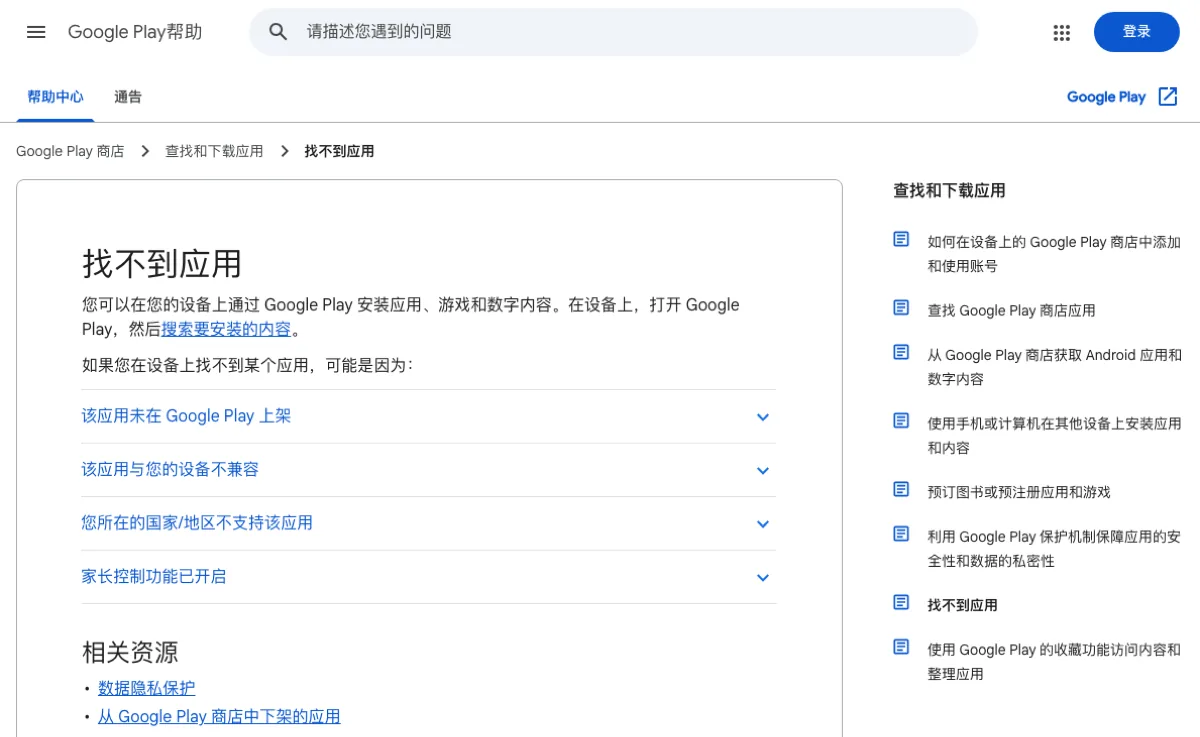
- App 没在这家商店上架。帮助页的说法是,通常因为开发者自己下架了,或者因为违反了商店的开发者协议被撤下。
- 和你的设备不兼容。手机系统版本太旧、设备型号不在开发者列的支持范围内,都会让它不出现或装不上。兼容范围由开发者决定,不是商店。
- 你的商店国家或地区不支持这个 App。原文是「您只能看到与您的 Google Play 国家/地区设置兼容的应用和内容」。注意这里说的是账户里设置的国家或地区,不是你此刻站在哪里。
- 家长控制开着。家长控制(parental controls)是给孩子用的手机限制下载范围的功能;设置成禁止某类应用,搜索时也会受影响。
刚搬家可以先核对第三条,看看商店账户是否还登记着旧国家。原文见 Google Play 帮助:找不到应用。
手机商店现在登记的是哪个国家:iPhone 和安卓分别去哪看
如果你用的是 iPhone,打开「设置」,点最上面你的名字,再点「媒体与购买项目」(英文界面叫 Media & Purchases),里面有一项「国家/地区」(Country/Region)。系统可能会让你先登录一次 Apple 账户,这是正常的。
如果你用的是安卓手机,打开 Google Play 商店,点右上角的个人资料图标,依次进「设置 → 常规 → 账号和设备偏好设置 → 国家/地区和个人资料」(Country and profiles)。如果这里没出现国家选项,可以在 Google Pay 的「设置 → 支付资料」查看「国家/地区」;Google 帮助页说明,这一栏显示当前的 Google Play 国家/地区。
看到的国家和你现在住的国家一样,也可能是开发者没有向这个国家上架 App;不用继续换区,去核对 App 的可用地区、设备兼容和家长控制。看到的是搬家前的国家,再往下读更改条件。
人已经搬过去了,商店的国家或地区怎么改
更改前先看自己有没有未处理的余额、订阅或家庭群组关系;Google 还要求你已到达新国家,并有当地能用的付款方式。
iPhone:先清余额、退订阅,再填新国家的付款方式
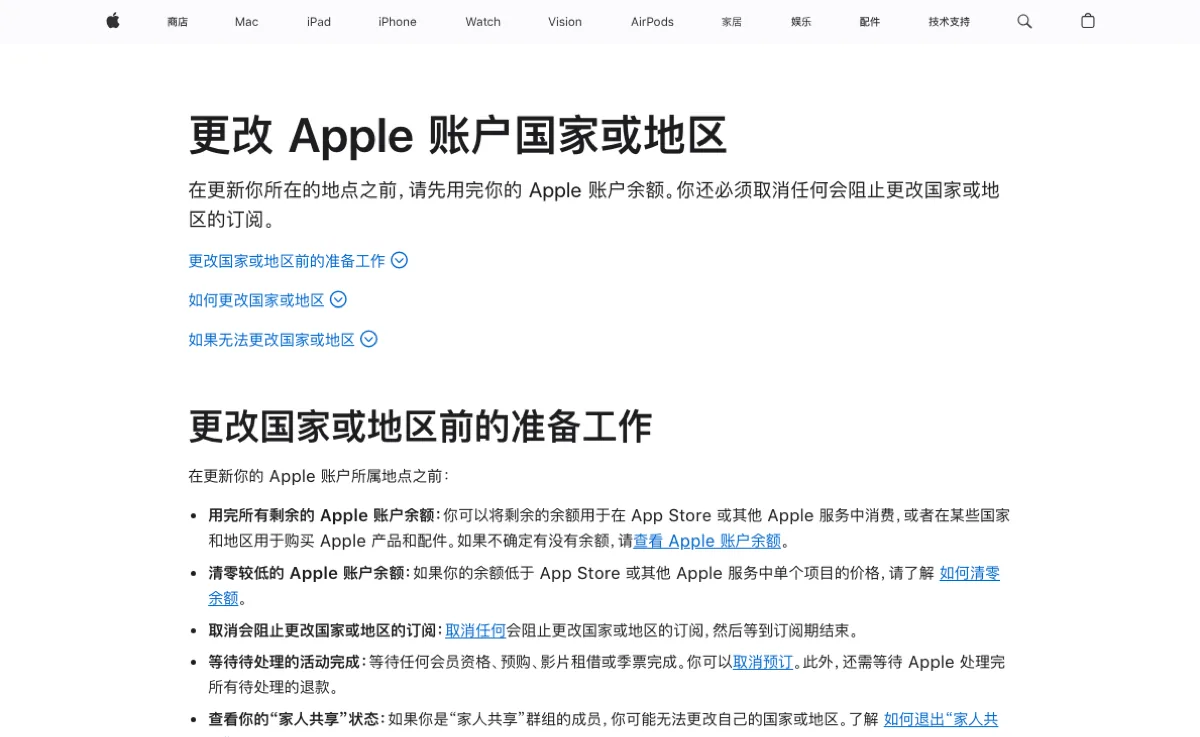
这一页把准备工作列得很细。挑和你最可能有关的几条说:
- Apple 账户里还有余额(Apple Account balance),要先花掉;余额比任何一件商品都低时,页面另有一篇教你怎么清零。
- iCloud+、Apple Music 这类订阅如果会挡住更改,要先取消,并且等订阅期结束。
- 如果你在「家人共享」(Family Sharing)群组里,可能改不了,要先退出群组。
- 要准备一个在新国家有效的付款方式。页面原话是:如果不想输入付款方式,就等本人到了新的国家或地区再处理,然后创建新的 Apple 账户。
准备好之后,路径就是刚才看地区的那一处:「设置 → 你的名字 → 媒体与购买项目 → 国家/地区」,选新国家,同意条款,再填新的付款信息和账单地址(billing address,就是银行或卡片登记的那个地址)。也可以登录 account.apple.com,在「个人信息」里改。原文见 Apple 支持:更改 Apple 账户国家或地区。
安卓:人必须在新国家,改完 90 天内不能再改
Google Play 要求你已经位于新国家/地区,有当地能用的支付方式,且不属于 Google 家人群组。符合条件后,在「国家/地区和个人资料」点新国家,按提示添加付款方式。首次指定和以后每次更改之后,都至少要等 90 天才能再改;个人资料更新最多可能要 48 小时。等待时间与额外条件请看你操作时的帮助页和账户提示。
如果你在设置里根本找不到这个选项,帮助页列了三种可能:过去 90 天内改过、你目前不在新的国家/地区、你在家人群组里。原文见 Google Play 帮助:如何更改您的 Google Play 国家/地区设置。
网上教的「外区账号」「借别人的账号下载」,动手前想清这几件事
如果有人让你借、买一个外区账号来下载,先停在账户这一步。Apple 的更改流程会要求填写新地区的付款资料和账单地址;Google 对新增国家的要求包括本人所在地与付款方式。先对照自己能否满足这些条件,不要填写别人的资料。
商店地区设置不能代替交易所的居住地认证。接下来要查的是交易所要求的居住资料与服务地区。如果注册、认证或某个功能已经显示地区限制,按屏幕上的提示核对;该查什么,见提示所在地区不支持怎么办,想先对一下自己的情况可以用地区核对工具。人确实搬了家、账户里的居住国还没改的,看搬到另一个国家后居住国怎么改。
下载涉及资金的 App,建议使用自己管理的商店账户。借来的账号需要别人配合登录时,就停下来;不要把自己的交易所密码、验证码或恢复信息发给账号提供者。
搜出来好几个名字很像的 App,怎么认出官方那一个
地区对上了、App 也出现了,下一步是别装错。名字、图标、截图都能模仿得很像,靠这几样认不出来。比较稳的顺序是从交易所官网出发,而不是从商店的搜索结果出发:
- 用你自己存的书签或手动输入的网址打开交易所官网,不点搜索广告、聊天群里发的链接。怎么确认网址是真的,见币安官网怎么认那一篇。
- 在官网上找「下载」(Download)页,从那里点去商店。这样跳到的商品页,就是官方指向的那一个。
- 记下商品页上的开发者名称。Google Play 写在 App 名字下面;App Store 的商品页往下拉,在「信息」(Information)一栏里有「提供者」(Seller)。以后再在搜索结果里看到同名 App,先对这一行。
如果你看到的是要你从网盘、聊天软件里下载安装包的说法,或者「商店版被下架了,装这个内部版」之类的话,就停在这里。安卓手机要先给某个 App 打开「安装未知应用」(Install unknown apps)权限,才能装商店以外来的安装包(英文叫 APK)。从官网下载页直接拿到的另当别论,其它来路的安装包没法核对是谁做的。
商店里确实没有:网页版能不能用、该等还是该换
如果商店地区已经和居住国一致,App 还是没有,先查设备兼容与家长控制。处理这两项仍找不到时,再看开发者是否向当地上架,以及交易所是否提供当地服务。
如果开发者没有在这个国家的商店上架,或者已下架,先查看官网有没有说明其他受支持的使用方式。有网页版时,还要核对你需要的功能及居住地条件;确认可以使用,再从自己核对过的官网进入。
平台明确不提供当地服务时,先停止开户,查当地监管机构的登记名单与各平台服务条件。
改了 App Store 的国家或地区,手机上已经装好的 App 会怎样?
Apple 提醒,某些内容可能在新的国家或地区不可用,建议更改前在以后要使用的设备上重新下载所需内容。已有 App 的登录和交易功能,还要查交易所对你居住地的规定。
Google Play 的国家或地区改错了,能马上改回来吗?
按 Google Play 帮助页的说法,每次更改后至少要等 90 天才能再改,有些情况下还有额外限制。所以改之前先确认自己确实住在那个国家、手上有当地能用的付款方式,别为了下一个 App 随手切。
只是出国旅行几天,需要改商店地区吗?
不必只为短途旅行更改商店地区。Google 的帮助页专门说明:旅行中遇到购买失败、提示国家与居住地不一致时,应联系 Google。交易所的旅行地访问限制要另外查看,见出国旅行还能登录币安吗。