美国联邦贸易委员会(FTC)2023 年 2 月的消费者指引认为,由于网站加密已经普遍,通过公共 Wi-Fi 上网通常是安全的。这里说的是传输过程得到保护,不能由此断定你正在访问的网页是真的。
如果你连上酒店 Wi-Fi 后先看到一张要填房间号的网页,先把它和交易所登录页分开。这一页处理上网认证,下一步才是你主动打开交易所;两处要填的资料不同。
公共 Wi-Fi 会不会把交易所密码「偷听」走:地址栏那把锁说明了什么
先解释一个词。加密(encryption)在这里指 HTTPS 对手机与网站之间传输内容的保护:同一网络中的旁观者不能直接读出其中的密码。它不等于把访问的域名等所有网络信息都藏起来。认网址开头的 https;浏览器是否显示小锁、图标长什么样,会随版本变化。若出现证书或连接安全警告,不要绕过警告继续登录。FTC 那份指引还提到,手机 App 有没有加密很难从外面看出来,但多数 App 是加密的。
容易被误读的是后半句。同一份指引专门提醒:骗子也会搭假网站,而且同样给它加密,让你以为它安全;你的资料在路上确实被加密了,可到了骗子的网站,照样落到骗子手里。所以加密标志说明传输受到保护,不能证明网站经营者就是交易所。认官网的办法见币安官网怎么认那一篇,在公共网络上更要照着做。
原文:FTC:Are Public Wi-Fi Networks Safe? What You Need To Know。
连上网先弹出的「Sign in to network」登录页,能填什么、不能填什么
很多机场、酒店、连锁咖啡店的 Wi-Fi,连上之后不会直接让你上网,而是先弹出一张小网页,叫你同意条款、填房间号或邮箱、看一段广告。这种页面英文常叫 captive portal,可以理解成「热点的门卫页」;手机上看到的提示多半是 Sign in to network、Sign in to Wi-Fi network 一类字样。
正常的热点认证页由网络提供方设置,但相似页面也能被仿冒。先向店员或前台确认网络名称和认证方式;房间号、姓氏、邮箱、手机号等,也只在确认用途后填写。热点上网认证不需要你的交易所密码或交易所验证码。
如果你看到的是下面任何一种,就别填,直接关掉这一页,必要时把这个网络忘掉:
- 门卫页上出现了交易所的标志,或者写着「用交易所账号登录以获取免费上网」。
- 点完同意之后,自动跳到一个长得像交易所的登录页,而不是你自己打开的。
- 页面要你下载一个「证书」「描述文件」(英文 profile)或某个 App 才能上网。
门卫页过完、能正常上网了,再去打开交易所。打开的方式是你自己点手机上已经装好的 App,或者用浏览器书签,不要沿着门卫页跳出来的任何链接走。
两个名字一模一样的热点:自动加入、私有地址和手机给的提醒
热点的名字,英文叫 SSID,谁都可以给自己的设备起一个和机场、咖啡店一模一样的名字。手机记住过某个名字,下次看到同名网络就可能自己连上去,这个功能在 iPhone 的网络详情里叫 Auto-Join(自动加入)。在外面用完一个公共网络,回到那个网络的详情页,把 Auto-Join 关掉,或者直接点 Forget This Network(忽略此网络),下次就得你自己点着连,不会在口袋里悄悄连上一个同名的陌生热点。
同一个详情页里还有一项 Private Wi-Fi Address,中文界面叫「私有无线局域网地址」。它管的是隐私:手机连网时要报一个设备地址(MAC 地址);如果每个网络都用同一个地址,网络经营者和旁观者就更容易把你在不同地方的上网活动串到一起。
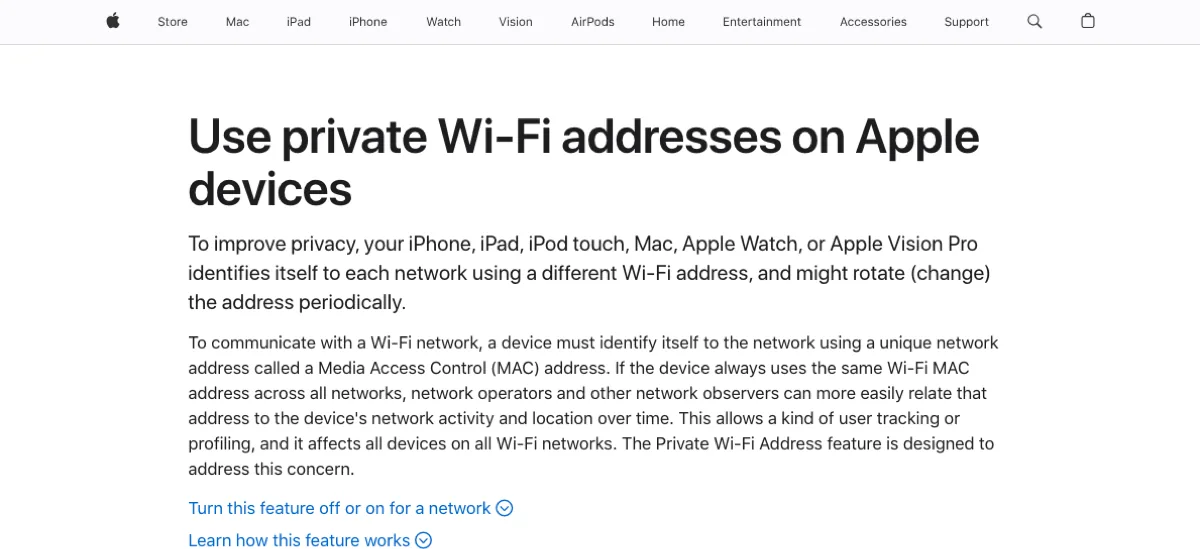
照这一页原文,iOS 18 及以后的系统里,路径是「设置 → 无线局域网 → 网络名旁边的 i 按钮 → Private Wi-Fi Address」,可选 Off(关闭)、Fixed(固定)、Rotating(轮换);它默认开着,对多数网络的连接和使用没有影响。在公共网络上没必要去关它。原文见 Apple:Use private Wi-Fi addresses on Apple devices。
Apple 另一份写给网络管理员的页面列了几种手机可能给出的提醒:设备在这个网络上未使用私有地址、网络采用弱安全设置(Weak Security),或网络阻止加密的域名查询(blocking encrypted DNS traffic)。页面的说法是,出现这类提醒,说明这个网络可能会暴露你设备的信息,见 Apple:Recommended settings for Wi-Fi routers and access points。看到这些提醒,可以先向网络提供方确认;要查看账户或操作资金,建议先断开该 Wi-Fi,改用自己的手机流量。
在公共网络上登录交易所:入口、验证码和身后的屏幕
上网认证完成后,按下面几步打开交易所:
- 入口只用自己存的。手机上已装好的 App,或者浏览器书签。搜索结果里的广告、门卫页的跳转、别人发来的链接都不算。
- 验证码只打进自己打开的那一页。双重验证(two-factor authentication,简称 2FA)要求两种不同类别的身份凭据,例如密码加验证器生成的一次性验证码。验证码只是其中一种做法;若用的是验证码,仍不能把它填进假页面。
- 屏幕朝向自己。先看旁边的人或摄像头能不能拍到屏幕、键盘,遮不住就换个位置。交易所登录不需要钱包助记词;任何登录页索要这串恢复钱包的单词,都不要填写。
- 公用电脑不登。酒店商务中心、网吧、图书馆的电脑,你看不到上面装了什么记录键盘的软件,也没法确认关机后会话清没清干净。这一条和网络安不安全无关,换成任何网络都一样。
登录之后收到「新设备登录」的提醒邮件或通知,先别慌,那可能就是你刚才这一次;对一下时间和地点。对不上,按新设备登录提醒不是本人操作怎么办的顺序处理。
要不要开 VPN,还是干脆用手机流量
VPN(虚拟专用网络)做的事,是把你的流量先加密送到 VPN 公司的服务器,再从那里出去。如果相关流量和域名查询都经过 VPN 隧道,热点经营方能直接看到的访问细节会减少,但 VPN 服务商成为需要信任的一方;交易所看到的出口 IP 也可能改变,显示的位置可能和你本人所在地不同。用 VPN 绕开地区限制,在交易所的规则里是另一回事,出国旅行还能登录币安吗那篇专门讲了 VPN 和地区限制的关系,提示所在地区不支持那篇讲被拦之后该查什么。
只是查看公开行情时,不必为了看价格而登录账户。提币、改绑手机或改安全设置时,建议使用自己的手机流量:这能省掉公共热点认证与识别同名热点的步骤;官网入口和验证码仍要自己核对。人在国外用流量,先问清自己手机卡的漫游或当地流量怎么计费。
已经在公共 Wi-Fi 上登过交易所了,回去之后看哪几处
如果当时一切正常,入口是你自己的 App 或书签,就不必为「用过公共 Wi-Fi」这件事本身改密码。值得回头看的情况是:你在门卫页或跳转页上输过账号、密码或验证码,或者事后想不起来当时打开的是哪个网址。
如果已经把密码或验证码填进可疑页面,就按可能泄露处理,不要等陌生登录出现才行动:
- 先断开可疑网络,用自己可信的设备和网络打开官方 App 或官网。输过密码的立即更改密码,并在账户安全设置里检查、退出陌生会话或移除陌生设备;也在其他账户用过同一密码的,一并更换。
- 联系官方客服说明填过哪些资料。若填过验证码、发现非本人操作或已经无法登录,立即查该平台的紧急停用或冻结入口;找不到就通过官方客服求助。
- 随后核对登录、提币和安全设置变更记录,以及地址簿中有无陌生地址。保留可疑网址和通知,交给官方客服核查。
手机本身也收个尾:把这次用过的公共网络从「自动加入」里拿掉,系统和 App 有更新就装上。FTC 那份指引在「不管从哪里上网」的部分,也把更新系统和浏览器、给账户开双重验证列在最前面。
酒店房间的 Wi-Fi 要密码才能连,还算公共网络吗?
仍按你不管理的访客网络来对待。酒店可能共用密码,也可能给每个房间或住客分配不同凭据;仅凭「要密码」不能判断网络设置和登录页是否可信。入口用已确认的官方 App 或官网书签,涉及提币、改安全设置时建议换成自己的手机流量。
只打开 App 看行情、不输密码,也有风险吗?
不输入密码,少了当场把密码填进假页面的机会,但已经登录的 App 仍能访问账户,不能把「没输密码」当成安全证明。如果突然要求重新登录,先关闭弹窗、切到手机流量,再手动打开官方 App 查看提示;不要从热点弹出的网页继续。
在公共 Wi-Fi 上,用 App 和用手机浏览器登录有区别吗?
区别主要在入口。手动打开从官方渠道安装的 App,可以避开热点页面给出的陌生链接;这不代表 App 内每个弹窗或跳转都值得信任。用浏览器时,从确认过的官网书签进入,再看地址栏;突然出现陌生域名或下载要求就停下。